服务器进入BIOS的步骤与技巧
进入BIOS是计算机维修和故障排除中的一项基本技能,以下是进入服务器BIOS的步骤与技巧:1. 准备工具:确保你有一根USB闪存驱动器,用于存储BIOS文件,还需要一个电源适配器、一根数据连接线(如USB数据线)和一个主板上的跳线帽。2. 断电:在开始之前,请确保服务器已经关闭并断开电源,这可以防止在操作过程中损坏硬件。3. 打开机箱:使用螺丝刀卸下机箱的前盖或侧板,以便访问CPU和内存条。4. 安装跳线帽:根据主板制造商的指导手册,将跳线帽连接到相应的位置,这些跳线帽通常位于主板上的一个标记为“CMOS”的位置。5. 插入USB闪存驱动器:将USB闪存驱动器插入主板上的相应插槽,通常是在CMOS芯片下方。6. 启动服务器:重新连接电源,然后按下启动按钮,如果一切正常,服务器应该能够启动并进入BIOS设置界面。7. 保存并退出:在BIOS设置界面中,找到“Save & Exit”选项,然后按Enter键保存更改并退出BIOS。8. 重启服务器:保存设置后,重新启动服务器以测试新的BIOS设置是否生效。
本文目录导读:
准备工作
- 确认服务器型号:不同的服务器品牌和型号可能有不同的BIOS设置,Dell服务器通常使用DEL键进入BIOS,而HP服务器则可能需要按F2键。
- 了解BIOS界面:熟悉BIOS的基本功能,如启动顺序、硬件检测等。
进入BIOS的方法
- 通用方法:大多数服务器都可以通过特定的按键组合来进入BIOS,Dell服务器可以通过按下DEL键(或F2键)并立即释放来进入BIOS。
- 特殊按键:一些服务器可能有特殊的按键组合,如Lenovo服务器可能需要同时按住Shift和F12键。
BIOS界面介绍
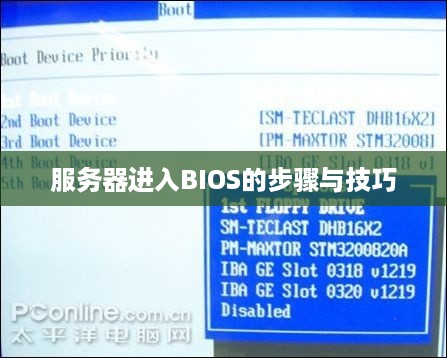
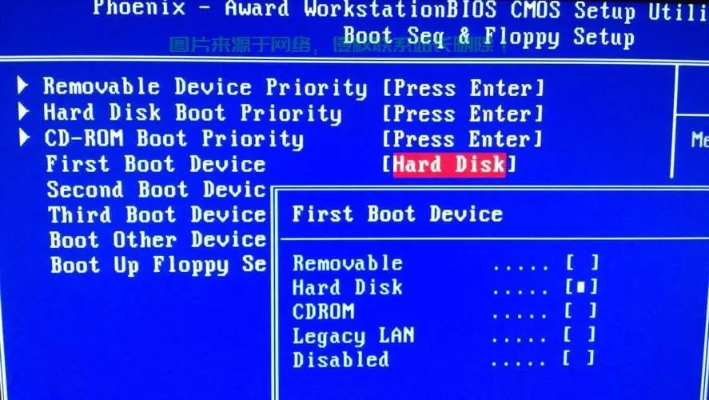
- 启动顺序:查看当前启动设备的顺序,确保没有错误。
- 硬件检测:检查CPU、内存、硬盘等硬件的状态。
- 系统信息:查看服务器的操作系统版本、处理器型号等信息。
常见问题解答
- 如何退出BIOS?:通常在BIOS界面的底部或顶部有一个“退出”或“保存并退出”按钮,点击即可退出BIOS。
- 遇到问题怎么办?:如果无法进入BIOS,可以尝试重启服务器,或者查阅服务器的用户手册寻求帮助。
案例说明
- 案例1:某台Dell PowerEdge R740服务器,通过按下DEL键后,直接进入了BIOS,但发现启动顺序设置不正确,导致无法正常启动,通过调整启动顺序,成功解决了问题。
- 案例2:一台HP ProLiant DL380 Gen9服务器,需要进入BIOS进行一些配置,通过查询用户手册得知,需要同时按住Shift和F12键,成功进入了BIOS并完成了配置。
- 注意事项:在操作过程中,务必小心谨慎,避免误触其他功能键。
- 备份数据:在进行任何操作之前,建议先备份重要数据,以防万一。
| 表格 | 内容描述 | 颜色加深 |
|---|---|---|
| 服务器类型 | Dell, HP, Lenovo等 | 无 |
| 进入BIOS方法 | DEL/F2, Shift+F12等 | 深红 |
| BIOS界面功能 | 启动顺序, 硬件检测, 系统信息 | 深蓝 |
| 常见问题 | 无法进入BIOS, 启动顺序设置错误等 | 橙色 |
| 案例说明 | 案例1, 案例2 | 深绿 |
与本文知识相关的文章: