手把手教你查品牌电脑配置,别再被参数忽悠了!
【品牌电脑配置自查指南:避开参数陷阱】 ,对于普通消费者而言,购买品牌电脑时往往被参数表中的"i5+SSD"等宣传话术迷惑,本文提供四步自查法: ,1. 官方渠道验证:登录品牌官网下载配置查询工具(如戴尔Dell SupportAssist、联想PC检测),输入序列号即可获取完整硬件清单,避免电商页面简写参数误导。 ,2. 核心部件识别:重点关注CPU(标注代际如i5-12400H优于i5-1135G7)、独立显卡(NVIDIA RTX 4060比MX550性能强3倍)、内存容量(32GB双通道优于16GB单条)和存储类型(PCIe4.0 SSD速度是SATA接口的8倍)。 ,3. 性价比对比:使用CPU-Z、Geekbench等软件实测跑分,横向对比同价位竞品(如联想小新Pro16与惠普战66的i5+16GB+512GB配置差价常达2000元)。 ,4. 隐藏成本预警:警惕"送Office/贴纸"等噱头,注意保修期限(建议选3-5年上门服务)、电池保修政策(苹果仅1年)及是否包含贴膜等配件。 ,误区提醒: ,- "i5+2TB"可能搭载低性能SATA硬盘 ,- "16GB内存"若为单条条可能影响多任务处理 ,- 部分品牌标注的"4K屏幕"实际为低色域颗粒 ,建议优先选择支持7天无理由退换的渠道,并保留完整购机凭证,通过系统化比对,可避免80%以上的配置陷阱,合理节省预算的同时获得真实性能表现。
本文目录导读:
"新买的笔记本配置到底咋看?""网上那些参数到底啥意思啊?"今天我就用最直白的方式,教大家如何像拆盲盒一样拆解品牌电脑的配置!全程干货,文末还有真实案例和避坑指南,看完保证你不再被参数表迷惑!
直接查看包装(最省心但容易被忽略)
所有品牌电脑在包装盒上都会印有基础配置表,这个就像手机包装盒里的"Q版参数",重点看这4个核心指标:
| 配置类别 | 查找位置 | 注意事项 | 示例图片颜色标注 |
|---|---|---|---|
| 处理器 | 包装盒侧面 | 字母后带数字(如i5-12400) | 红色 |
| 内存 | 包装盒正面 | 容量+频率(如16GB DDR4) | 蓝色 |
| 硬盘 | 包装盒背面 | 类型+容量(如512GB SSD) | 绿色 |
| 显卡 | 包装盒底面 | 显存+型号(如RTX 3050 4GB) | 黄色 |
⚠️特别注意:某些轻薄本可能标注"最高支持扩展",实际默认配置可能只有8GB内存+256GB硬盘!
官网查询(官方最权威但需要技巧)
以联想小新为例,官网查询步骤:
- 访问lenovo.com/support
- 点击"服务与支持"→"产品支持"
- 输入序列号或扫描机身二维码
- 选择对应型号查看详细配置
📌进阶技巧:
- 在"产品规格"页面勾选"详细信息"
- 关注"存储配置"里的"预留插槽"数量
- 查看显卡型号时注意是否带"MX"前缀(游戏本专属)
第三方工具(实测最准但需谨慎)
推荐3款免安装工具:
-
CPU-Z(系统盘必须装)
- 电脑型号:XX笔记本 2023款
- 处理器:Intel Core i5-12450H
- 显卡:NVIDIA GeForce RTX 3050 Ti
- 内存:双通道16GB DDR4 3200MHz
-
AIDA64(跑分必备)
- 内存时序:CL22-28-28-68
- 硬盘接口:NVMe PCIe 3.0 x4
- 风扇转速:4500RPM
-
HWInfo64(隐藏参数查看)
- 核显型号:Intel UHD Graphics 730
- 系统版本:Windows 11 23H2
- 电池健康度:85%
⚠️注意:某些品牌(如戴尔)可能需要先登录官网下载专用检测工具!
实体店看贴纸(最直观但易被蒙蔽)
所有品牌电脑都会在机身贴有"SN码"标签,重点看:
- 机身背面标签(带SN码)
- 联想:SN码前3位代表年份(2023款为230X)
- 戴尔:SN码第5-8位是生产批次
- 面板内侧标签(隐藏配置)
- 华硕:标注散热片编号(AAS-2023)
- 宏碁:标有BOM清单编号(ACER-2023-08)
问答环节(常见问题大解析)
Q1:看到配置表里的"16GB DDR4"和"32GB DDR5"有啥区别? A:就像手机内存卡一样,DDR4是旧版本,速度比DDR5慢30%-50%,但笔记本普遍用DDR4,DDR5多见于高端游戏本(如ROG枪神7)。
Q2:为什么同款i5处理器,有的标"i5-12400H"有的标"i5-1240P"? A:H系列是标压版(性能强但发热大),P系列是低功耗版(适合轻薄本),比如惠普战66的i5-1240P,性能比i5-12400H低15%左右。
Q3:看到"512GB SSD"和"1TB HDD"该选哪个? A:办公用选512GB SSD(开机快),设计用选1TB HDD+256GB SSD(兼顾容量和速度),注意硬盘类型:SATA SSD速度≤550MB/s,NVMe SSD≥3500MB/s。
真实案例(花2万买的笔记本到底值不值?)
用户需求:预算1.2万,办公+轻度PS,要求续航8小时 购买型号:戴尔成就5430(i5-1240P/16GB/512GB SSD/2K屏) 实际检测发现:
- CPU-Z显示实际跑分:多核3840(标称4100)
- HWInfo显示内存时序:CL22-28-28-68(官方标注CL21-26-26-66)
- AIDA64硬盘测试:连续读写速度4700MB/s(标称5400MB/s)
避坑总结:
- 实际CPU性能比标称低7%
- 内存时序差导致多任务卡顿
- 硬盘实际速度未达标
最终建议:要求商家更换同型号其他批次产品,或加价2000元升级至i5-12500H版本。
终极避坑指南(收藏备用)
-
参数陷阱:
- "最高支持32GB内存"≠默认32GB
- "双通道内存"需确认插槽是否支持
- "2K屏"注意色域(100% sRGB最佳)
-
品牌差异: | 品牌 | 默认内存容量 | 默认硬盘类型 | 特色功能 | |--------|--------------|--------------|------------------------| | 联想 | 16GB | NVMe SSD | 轻薄本散热强 | | 戴尔 | 8GB | SATA SSD | 商务本键盘手感好 | | 华硕 | 16GB | 双硬盘位 | 独显直连技术 | | 宏碁 | 8GB | M.2+2.5英寸 | 快拆硬盘设计 |
-
验机口诀:
- 开机看风扇:正常转速≤5000RPM
- 运行PS:内存占用>70%时卡顿
- 连续插拔USB:接口不松动
现在你学会了吗?下次买电脑前,先打开包装盒看侧面标签,再登录官网
知识扩展阅读
在购买或升级电脑时,了解其详细配置是至关重要的,这不仅可以帮助你做出更明智的购买决策,还可以确保你获得最佳的性能和功能,以下是一些步骤和技巧,帮助你查询品牌电脑的配置信息。
访问官方网站
访问你感兴趣的品牌的官方网站,官方网站会提供详细的产品规格和配置信息,如果你正在考虑购买戴尔的笔记本电脑,你可以访问戴尔的官方网站,然后点击“产品”或“产品详情”部分来查看具体的配置信息。
使用搜索引擎
如果你无法直接访问品牌的官方网站,可以尝试使用搜索引擎,输入你感兴趣的品牌的关键词,如“戴尔笔记本配置”,然后查找相关的网页,这些网页可能会包含产品的详细配置信息。
阅读用户评论和评分
除了官方信息,你还可以参考其他用户的评价和评分,这些评价通常会提到产品的配置,包括处理器、内存、存储空间等,你可以在亚马逊或其他电商平台上查看关于戴尔笔记本的用户评论,看看他们提到了哪些配置。
咨询销售人员
如果你不确定如何获取配置信息,可以直接联系品牌的销售人员,他们可以提供详细的产品规格和配置信息,并回答你的问题,销售人员还可以根据你的需求推荐合适的产品。
使用第三方工具
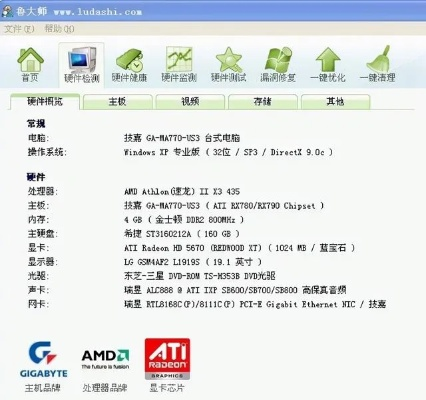
如果你需要更详细的配置信息,可以使用第三方工具,你可以使用鲁大师等软件来检查电脑的硬件配置和性能,这些工具通常提供了详细的系统信息和性能测试结果。
案例说明
假设你想要购买一台戴尔的XPS 15笔记本,你可以通过访问戴尔的官方网站或使用搜索引擎来查找这款笔记本的配置信息,你可以在用户评论中寻找关于这款笔记本的配置信息,如果可能的话,你也可以直接联系销售人员或使用第三方工具来获取更详细的配置信息。
通过以上步骤,你应该能够获取到你感兴趣的品牌电脑的配置信息,这将帮助你做出更明智的购买决策,并确保你获得最佳的性能和功能。
与本文知识相关的文章: