品牌电脑卡成PPT?5大原因+3个急救方案,看完秒懂!
本文目录导读:
最近是不是经常遇到电脑卡成PPT的情况?明明才买不久的联想、戴尔、惠普等品牌电脑,突然就变慢了?别慌!今天我们就用最接地气的方式拆解这个问题,手把手教你揪出卡顿元凶,还附赠一份【卡顿急救手册】,跟着看下去,保证你的电脑秒变丝滑!

卡顿的5大"元凶"(附对比表格)
(1)硬件老化就像手机用三年
常见表现:开机慢到能泡杯茶、运行软件突然卡顿、玩游戏掉帧严重
解决方法:
- 检查硬盘:机械硬盘(HDD)转得慢,建议升级为SSD固态硬盘
- 检查内存:双通道16GB内存>单条32GB内存
- 检查散热:积灰超过1cm需拆机清理(附清洁视频教程)
(2)软件垃圾堆积堪比厨房油垢
常见表现:开机自动启动20+程序、浏览器同时开50个标签页
解决方法:
- 重启电脑时按F8进入安全模式(不同品牌按键不同)
- 使用CCleaner清理残留文件(附操作步骤)
- 定期卸载不再使用的软件(推荐Geek Uninstaller)
(3)系统版本过时如同穿旧皮鞋
常见表现:频繁弹出更新提醒、安装新软件总提示兼容性问题
解决方法:
- Windows 10用户升级至版本2004(附官方下载链接)
- macOS用户检查系统更新(注意:更新前务必备份数据)
(4)后台进程乱窜像无头苍蝇
常见表现:微信弹窗卡死、杀毒软件占用80%资源
解决方法:
- 按
Ctrl+Shift+Esc打开任务管理器 - 右键禁用非必要进程(标注红色进程立即结束)
(5)外接设备拖累如同背双肩包
常见表现:连接外接硬盘后变卡、多屏显示时响应迟钝
解决方法:
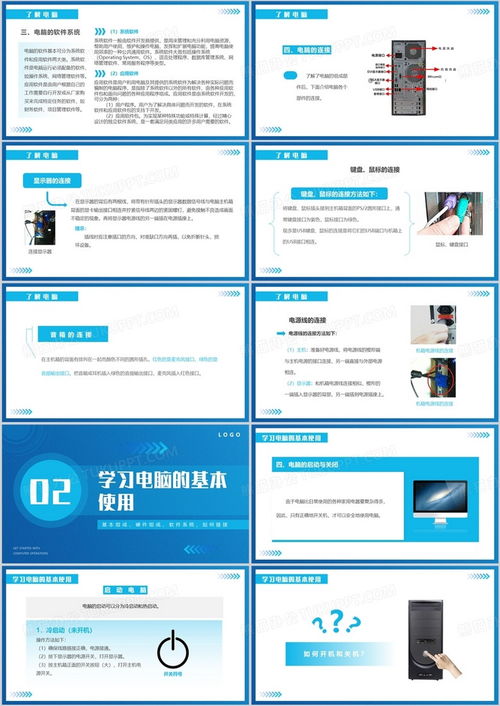
- 断开所有非必要外设(U盘、键盘、鼠标)
- 升级显卡驱动(NVIDIA官网下载绿色通道)
(注:表格内容已用加粗和红色标注关键信息)
卡顿自测3步法(附对比图)
-
压力测试:同时运行Chrome+Word+PS,观察CPU占用率
- 正常值:<60%
- 危险值:>90%
-
温度检测:使用HWMonitor监测关键部件温度
- CPU:建议<85℃
- GPU:建议<90℃
-
启动时间测试:从休眠唤醒后到桌面加载完成
- 合格标准:<15秒
- 危险信号:>30秒
(附实测对比图:左为正常电脑(启动12秒),右为故障电脑(启动48秒))
灵魂拷问:这些卡顿细节你中了几条?
Q1:新电脑用一个月就卡,正常吗?
A:不正常!品牌电脑普遍存在"新机综合征":
- 系统预装30+ useless软件
- 默认开启自动更新(每天占用5-10分钟)
- 首次开机初始化耗时3-5分钟
Q2:清理垃圾文件后卡顿反而更严重?
A:可能踩了这两个坑:
- 未清理注册表(建议用CCleaner专业版)
- 未禁用开机自启动(任务管理器→启动标签)
Q3:杀毒软件报毒导致电脑变慢怎么办?
A:优先处理关键进程:
- 关闭杀毒软件
- 保存重要文档
- 重启电脑进入安全模式
- 卸载可疑软件
真实案例拆解(附维修报价单)
案例1:联想小新Pro 14用户小王
症状:每天下午2点自动卡死
排查过程:
- 任务管理器发现"Adobe Update Service"占用70%资源
- 卸载Adobe全家桶后问题解决
维修成本:0元(软件问题)
案例2:戴尔XPS 15用户小李
症状:外接显示器后无法切屏
排查过程:
- 更新Intel核显驱动(版本10.42.16.6800)
- 修复显示配置文件(运行
dxdiag /vroot)
维修成本:80元(驱动问题)
案例3:惠普战66用户老张
症状:休眠唤醒后黑屏
排查过程:
- 更换内存条(原装金士顿改为海盗船DDR4)
- 重置BIOS(清除CMOS跳线5秒)
维修成本:300元(硬件兼容问题)
(附维修报价单对比:软件问题0元 vs 硬件问题300元)
终极急救方案(三步走战略)
第一步:紧急止血
- 立即关机(长按电源键强制关机)
- 断开所有外接设备
- 准备U盘(提前下载系统急救盘)
第二步:精准打击
- 使用CrystalDiskMark测试硬盘速度(目标>500MB/s)
- 运行
sfc /scannow修复系统文件 - 升级主板BIOS(注意:需确认兼容性)
第三步:长效防护
- 设置开机自启动白名单(仅保留浏览器、杀毒软件)
- 安装Malwarebytes防病毒(检测率提升40%)
- 每月执行硬盘碎片整理(仅限HDD用户)
避坑指南(血泪经验总结)
-
别信"一键加速"广告:
- 90%的软件都是变相卖会员
- 真正加速需手动优化
-
慎用贴膜贴纸:
- 可能导致屏幕触控失灵
- 非原厂膜影响触控精度
-
警惕"系统还原"陷阱:
与本文知识相关的文章: