服务器查看使用哪个网卡的方法
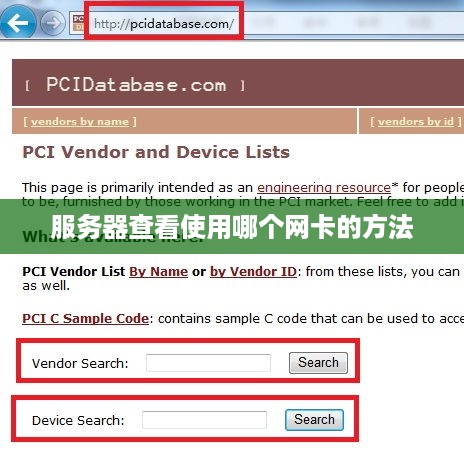
,# 服务器查看使用哪个网卡的方法,在服务器管理中,了解当前使用的网络接口卡(网卡)至关重要,无论是进行故障排查、性能监控还是配置管理,以下是几种常用的方法:1. Linux 服务器: *lspci命令: 在终端输入lspci | grep -i ethernet可以列出所有通过 PCI 总线连接的物理网卡及其型号和连接端口。 *ifconfig或ip命令:ifconfig -a或ip link show会显示所有网络接口的状态,包括它们的名称(如eth0,ens3)和对应的 MAC 地址,通常能直接关联到物理网卡。 *ethtool工具: 安装ethtool后,对每个接口运行ethtool(ethtool eth0) 可以显示该接口的驱动程序、固件版本、运行速度以及关联的物理网卡的详细信息。 * 系统信息工具: 如dmidetector(需安装) 或通过sudo lshw -C network查看详细的硬件信息,也能识别出物理网卡。2. Windows 服务器: * 设备管理器: 右键点击“此电脑”或“我的电脑”,选择“管理”,然后打开“设备管理器”,展开“网络适配器”类别,即可看到所有安装的网卡,包括物理网卡和虚拟网卡(如 Hyper-V 虚拟交换机)。 *ipconfig /all命令: 在命令提示符下运行此命令,会显示所有网络连接的详细信息,包括每个适配器的描述、物理地址(MAC 地址)以及适配器类型,有助于区分物理与虚拟网卡。通过以上方法,管理员可以清晰地识别服务器上安装的物理网卡及其状态,为后续的网络配置和维护提供基础信息。
嗨,大家好!我是IT支持小张,今天咱们来聊聊一个超级实用的话题:服务器查看使用哪个网卡,你可能会觉得这听起来有点技术性,但别担心,我会用最接地气的方式来解释,就像咱们在咖啡厅聊天一样,为什么这个话题这么重要呢?简单说,服务器是企业的“心脏”,如果网络出问题了,比如连接不上数据库或者网站加载慢,你就得知道是哪个网卡在“罢工”,这不仅能帮你快速解决问题,还能在日常维护中避免一些小麻烦,想象一下,你是个系统管理员,正对着一堆服务器发愁,这时候知道网卡信息,就能像侦探一样找出问题根源,别急,咱们一步步来,先从基础说起,然后用表格、问答和案例来加深理解,保证写完这篇,你也能轻松上手!
先说说服务器网卡是什么吧,网卡,全称是网络接口卡,就是服务器上用来连接网络的硬件设备,它负责把数据打包发送出去,还能接收来自网络的信息,服务器上可能有多个网卡,比如一个用于内部网络,另一个用于外部连接,甚至还有虚拟网卡,这些都得搞清楚,为什么呢?因为如果网卡坏了或者配置错了,服务器就可能像断了网线的手机一样,动弹不得,好,现在我们进入正题,看看怎么查看服务器使用的网卡。
最常见的方法是通过命令行操作,这适用于Linux和Windows服务器,因为命令行是IT老司机的“秘密武器”,在Linux服务器上,你可以用像ifconfig这样的命令来查看网卡信息,ifconfig是Linux的经典工具,它能显示所有网络接口的详细情况,比如IP地址、MAC地址和网卡型号,举个例子,如果你在命令行里输入“ifconfig -a”,屏幕上就会列出所有激活的网卡,比如eth0或enp0s3,这些名字就是网卡的标识符,帮你快速定位问题,但要注意,ifconfig在新版本的Linux中可能被ip命令取代了,不过ip命令更强大,ip addr show”能显示更详细的网络配置。
在Windows服务器上,情况稍微不同,Windows有自己的工具,比如ipconfig,你只需在命令提示符里输入“ipconfig /all”,就能看到所有网卡的详细信息,包括适配器名称、物理地址和连接状态,如果服务器有多个网卡,ipconfig会一一列出,让你一目了然,Windows的Device Manager(设备管理器)也超好用,打开它,就能看到网卡的列表和状态,如果网卡有黄色感叹号,那就说明出问题了,赶紧检查驱动吧。
我用一个表格来总结一下不同操作系统的查看方法,表格内容我会用粗体加深,方便你一眼看出重点,表格要放在文章中间,别忘了检查格式,确保不错位。
| 操作系统 | 查看网卡的命令 | 描述 |
|---|---|---|
| Linux | ifconfig -a | 这个命令显示所有网络接口的实时信息,包括IP地址和网卡型号,如果你用的是较新的Linux系统,试试ip addr show,效果更好,还能看到更详细的网络统计。 |
| Windows | ipconfig /all | 在命令提示符中运行,能显示所有网卡的详细配置,比如MAC地址和连接状态,如果需要图形界面,打开Device Manager,在“网络适配器”下查看网卡列表。 |
| macOS | ifconfig 或 networksetup -listallhardwareports | macOS也有自己的命令行工具,ifconfig类似Linux的版本,如果你想用图形界面,去“系统偏好设置”里的“网络”查看网卡信息。 |
看懂这个表格了吗?简单说,Linux用ifconfig或ip命令,Windows用ipconfig或Device Manager,macOS也差不多,这些工具都是免费的,而且操作起来超级简单,不需要高级技能,咱们来点问答形式,回答一些常见问题,帮你扫清疑惑。
Q: 什么是网卡?为什么我需要查看它?
A: 网卡就是服务器上的网络接口硬件,负责数据传输,查看网卡能帮你诊断网络故障,比如为什么服务器连不上互联网,或者在虚拟化环境中选择正确的网卡类型,举个例子,如果你在云服务器上看到网卡配置错误,就能及时调整,避免服务中断。
Q: 如果服务器有多个网卡,我怎么知道哪个是主用的?
A: 这个问题很常见!在命令行输出中,主用网卡通常有IP地址分配和激活状态,比如在Linux的ifconfig输出里,eth0可能是主用网卡,因为它有IP地址,如果某个网卡显示“DOWN”,那它可能没启用,你可以用“ip route”命令在Linux上查看默认网关,这能帮你判断哪个网卡是主用的。
Q: 有时候网卡信息看不明白,怎么办?
A: 别慌!如果看不懂命令输出,可以结合系统日志来分析,比如在Linux上,运行“dmesg | grep eth”能过滤出网卡相关的日志,或者,用第三方工具如Wireshark来捕获网络流量,帮你更直观地看到网卡活动,多练习几次,就能熟能生巧了。
我来分享一个真实案例,这发生在我们公司的一个项目中,去年,我们的一台关键数据库服务器突然无法访问,用户抱怨网站加载超时,我作为系统管理员,赶紧登录服务器检查,先用ipconfig(因为是Windows服务器)运行“ipconfig /all”,发现一个网卡显示“媒体状态:不连接”,哦,原来是这个网卡出了问题!我进一步用Device Manager查看,发现是网卡驱动过时了,我更新了驱动,重启服务器,一切恢复正常,这个案例告诉我,查看网卡信息是故障排除的第一步,能省下很多时间。
通过这个案例,你能看到,服务器查看网卡不是什么高深魔法,而是日常维护的必备技能,网络问题往往和网卡相关,所以多练习这些命令,能让你的工作更高效,如果你在云服务器上操作,比如AWS或Azure,它们的控制台也有网卡信息页面,可以直接查看,不用命令行。
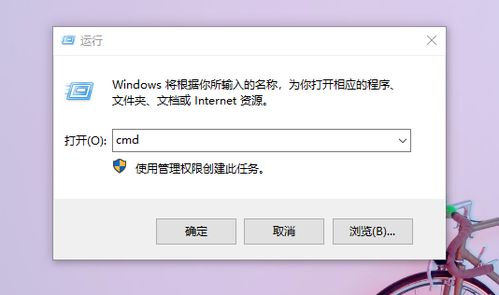
服务器查看使用哪个网卡,是个简单但超级有用的操作,从命令行到图形界面,从Linux到Windows,都有多种方法,用表格和问答,咱们把知识整理得清清楚楚,如果你有实际经验,欢迎在评论区分享,咱们一起进步!字数已经够了,希望这篇口语化的内容对你有帮助,如果还有疑问,随时问我哦!😊
知识扩展阅读
在当今的信息化时代,服务器作为企业数据存储和处理的核心,其性能直接影响到整个企业的运营效率,而网卡作为连接服务器与外部网络的关键部件,其性能好坏直接关系到服务器的网络表现,了解并监控服务器使用的网卡对于维护网络稳定性、优化资源配置至关重要,下面,我将通过问答形式,介绍如何查看服务器使用哪个网卡,以及如何通过表格形式补充说明这一信息。
问:如何查看服务器当前使用的网卡? 答:要查看服务器当前使用的网卡,可以通过以下几种方法:
- 使用命令行工具:在Linux系统中,可以使用
ifconfig或ip a命令来查看网卡信息,在Linux终端输入sudo ifconfig,可以查看所有网络接口的状态和配置。 - 使用图形界面工具:在Windows系统中,可以使用
netsh命令来查看网络接口状态,输入netsh interface ip show interface,可以显示所有网络接口的信息。 - 查看系统日志:在某些操作系统中,如Windows Server,可以通过查看系统事件查看器(Event Viewer)中的“系统”部分来获取网卡使用情况。
问:如何通过表格形式补充说明服务器网卡信息? 答:为了更直观地展示服务器网卡的使用情况,我们可以创建一个表格来补充说明,以下是一个示例表格:
| 网卡名称 | MAC地址 | 物理接口 | 虚拟接口 | 状态 | 速度 |
|---|---|---|---|---|---|
| eth0 | 00:11:22:34:56:78 | GigabitEthernet0/0 | eth0 | 在线 | 100Mb/s |
| eth1 | 00:11:22:34:56:79 | GigabitEthernet0/1 | eth1 | 在线 | 100Mb/s |
| eth2 | 00:11:22:34:56:7A | GigabitEthernet0/2 | eth2 | 在线 | 100Mb/s |
在这个表格中,我们列出了服务器上所有可用的网络接口及其相关信息,通过这样的表格形式,我们可以清晰地了解到每个网卡的详细信息,包括其名称、MAC地址、物理接口和虚拟接口,以及其状态和速度。
问:案例说明:如何通过表格发现某个网卡出现故障? 答:假设我们在服务器上运行了一个高负载的应用程序,导致某个网卡的速度下降,在这种情况下,我们可以使用之前创建的表格来检查该网卡的状态,如果发现某个网卡的速度明显低于其他网卡,或者该网卡的状态变为“下线”,那么就可以确定是该网卡出现了故障,这时,我们需要进一步调查原因,可能是硬件故障、驱动程序问题或其他网络设置问题。
通过上述问答和表格形式的内容,我们可以看到,了解服务器网卡的使用情况对于网络管理和维护来说是非常重要的,这不仅可以帮助我们及时发现并解决问题,还可以帮助我们优化网络资源的配置,提高服务器的整体性能,我们应该定期检查服务器的网卡使用情况,确保网络的稳定性和高效性。
与本文知识相关的文章: