打印机服务器管理器的位置与管理
打印机服务器管理器是用于管理和控制打印机资源的系统工具,它通常位于计算机的“控制面板”或“设备和打印机”文件夹中,以便用户能够轻松访问和管理打印任务。管理打印机服务器管理器通常涉及以下步骤:1. 打开控制面板,找到并点击“设备和打印机”。2. 在“设备和打印机”窗口中,选择要管理的打印机。3. 右键单击选定的打印机,然后选择“属性”或“属性”。4. 在弹出的属性窗口中,可以查看打印机的状态、驱动程序版本、纸张容量等信息。5. 如果需要更改打印机设置,如纸张大小、双面打印等,可以在属性窗口中进行修改。6. 为了确保打印机正常工作,定期更新驱动程序和软件是很重要的。7. 如果在管理打印机时遇到问题,可以尝试重启计算机或重新安装打印机驱动程序。通过以上步骤,用户可以有效地管理和控制打印机资源,确保打印任务顺利进行。
本文目录导读:
打印机服务器管理器的位置与管理
打印机服务器管理器的位置
控制面板中的“设备和打印机”设置
- 位置:在Windows操作系统中,通常位于“控制面板” -> “硬件和声音” -> “设备和打印机”。
- 颜色加深:表格中用不同颜色表示不同的信息。
系统托盘区域
- 位置:在Windows系统中,打印机图标常显示在任务栏的系统托盘区域。
- 颜色加深:表格中用不同颜色表示不同的信息。
网络共享文件夹
- 位置:某些打印机可能通过局域网共享其打印队列,此时可以在网络驱动器中找到相关打印机。
- 颜色加深:表格中用不同颜色表示不同的信息。
打印机服务器管理器的管理
添加打印机
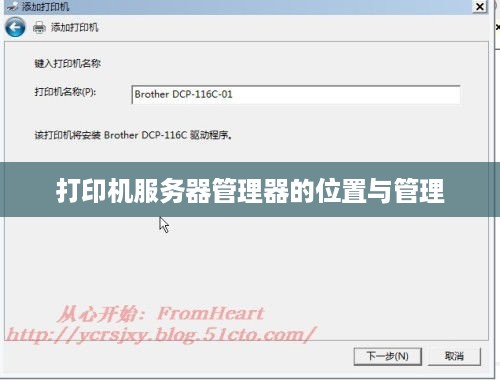
- 操作步骤:打开“设备和打印机”设置,选择“添加打印机”,按照向导完成设置。
- 常见问题:如果打印机未识别,可能需要检查USB线是否连接正确,或者尝试在其他电脑上测试。
打印机属性设置
- 操作步骤:右键点击打印机图标,选择“属性”,在弹出窗口中进行配置。
- 常见问题:如遇到驱动问题,可以尝试从打印机制造商的官网下载最新驱动程序进行安装。
打印队列管理
- 操作步骤:在“设备和打印机”设置中,找到并点击“打印队列”,可以查看和管理当前的打印任务。
- 常见问题:如果打印队列过长,可以尝试关闭不需要的打印任务或优化打印设置。
案例说明
本地打印机故障
- 背景:某办公室的一台打印机突然无法打印,导致整个办公室的打印任务受到影响。
- 解决方案:首先检查USB线连接,确认无误后尝试重启打印机,如果问题依旧,可尝试在另一台电脑上测试该打印机,以确定是打印机本身的问题还是其他外部因素。
网络共享打印机管理
- 背景:一个公司使用网络共享打印机,但发现部分员工无法正常访问。
- 解决方案:检查网络设置,确保所有工作站的网络适配器都连接到同一网络上,检查防火墙设置,确保没有阻止网络打印机的访问,如果问题仍然存在,联系IT部门进行进一步的诊断和解决。
通过上述案例说明,我们可以看到,无论是本地打印机还是网络共享打印机,正确的管理和及时的故障排除都是保证办公效率的关键。
扩展阅读:
嘿,大家好!今天咱们来聊聊一个挺实用的话题:打印机的服务器管理器在哪个位置,你可能正在公司里管理打印机,或者在家里想设置一个共享打印机,结果发现这个“服务器管理器”像个神秘的幽灵,找不到它,别担心,我来一步步带你搞清楚,先说说为什么这个东西重要吧,想象一下,如果你是IT管理员,或者只是个普通用户,想要添加、删除或配置网络打印机,服务器管理器就是那个大本营,它能帮你管理打印机队列、监控打印任务、甚至设置安全权限,它能让打印工作更高效,避免纸张浪费和错误,如果你在工作中遇到打印机连接问题,或者想升级驱动程序,这个工具就是你的救星,废话不多说,咱们直接进入正题。
得搞清楚“服务器管理器”到底是什么,它是一个软件界面,通常集成在操作系统或打印服务器软件中,用来集中管理网络打印机,在Windows系统里,它可能叫“服务器管理器”,而在其他系统中,名字可能略有不同,但功能类似,服务器管理器不是每个打印机都自带的,它通常需要打印机连接到网络,并且通过一个服务器(比如一台电脑或专用设备)来控制,举个例子,如果你公司有一台共享打印服务器,管理员可以用这个工具来添加新打印机、检查打印队列,或者设置谁有权限打印,听起来高大上吧?其实它就是个用户友好的控制面板,让复杂的打印管理变得简单。
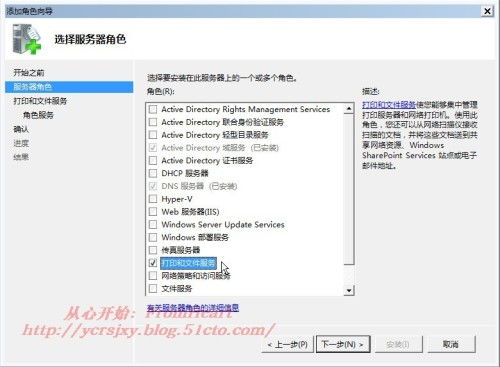
重点来了:服务器管理器到底在哪个位置?这得看你用的是什么操作系统,我来一步步拆解,先从Windows系统说起,因为这是最常见的,Windows系统里,服务器管理器通常位于“管理工具”下,但具体位置可能因Windows版本而异,在Windows 10或11中,它藏在控制面板里,而在Windows Server版本中,它可能直接出现在服务器管理界面,别急,我来详细说说步骤。
在Windows系统中找到服务器管理器
假设你用的是Windows 10或11,打开“开始”菜单,然后点击“设置”(那个齿轮图标),选择“应用”或“系统”,然后转到“页面,等一下,这不对路,正确的方法是:先打开“控制面板”,怎么打开?在Windows搜索栏里输入“控制面板”,然后点击它,进入控制面板后,找到“硬件和声音”下的“设备和打印机”,但等等,这还不是服务器管理器!服务器管理器通常在“管理工具”里,从控制面板,点击“程序”或“程序和功能”,然后选择“打开或关闭Windows功能”,在弹出的窗口里,找到“服务器管理器”选项,勾选它,然后点击“确定”,如果它没安装,系统会自动下载并安装,安装后,你可以在Windows搜索栏里直接输入“服务器管理器”,然后点击运行,里面会显示所有网络打印机的列表,你可以右键点击打印机来管理任务。
如果是在Windows Server上,服务器管理器就更直接了,登录服务器后,直接在任务栏或桌面图标上找到它,或者通过命令提示符输入“servermanager.msc”来启动,里面有个“共享打印机”选项,能让你查看和配置打印机。
在macOS系统中找到服务器管理器
如果你用的是Mac,服务器管理器可能不是那么显眼,因为它通常通过“系统偏好设置”来访问,先打开“苹果菜单”,选择“系统偏好设置”,点击“打印和扫描”,但等等,这还不是服务器管理器!在macOS中,服务器管理器更像是“打印服务”的一部分,你需要去“服务器管理器”应用,怎么找?在“应用程序”文件夹里,打开“实用工具”,然后找到“服务器管理器”,如果没安装,可以从App Store下载“Server app”,安装后,它会出现在Dock栏上,打开后,你可以添加网络打印机、设置共享打印机,并管理打印队列,举个例子,如果你在公司有一台AirPrint打印机,你可以用服务器管理器来配置它,确保它能通过网络被其他设备访问。
在Linux系统中找到服务器管理器
Linux用户呢?别慌,服务器管理器在Linux中可能叫“系统管理工具”或“打印服务”,以Ubuntu为例,你可以打开“终端”,输入“system-config-printer”来启动打印设置,或者,通过“应用程序菜单”找到“设置”下的“打印设置”,在Debian系统中,可能需要安装CUPS(Common Unix Printing System),然后通过浏览器访问IP地址来管理,Linux版本更灵活,但步骤稍复杂。
我来用一个表格来总结一下不同操作系统的服务器管理器位置,表格内容我会用粗体加深颜色,方便你一眼看到重点,表格要放在合适的位置,别让它错位。
| 操作系统 | 服务器管理器位置 | 详细步骤 |
|---|---|---|
| Windows 10/11 | 控制面板 > 程序和功能 > 打开或关闭Windows功能 | 打开控制面板。 点击“程序” > “打开或关闭Windows功能”。 勾选“服务器管理器”,点击“确定”。 通过搜索栏输入“servermanager.msc”运行。 |
| macOS | 应用程序 > 实用工具 > 服务器管理器 | 打开“系统偏好设置” > “打印和扫描”。 前往“应用程序” > “实用工具” > “服务器管理器”。 安装“Server app”(如果需要)。 在服务器管理器中添加网络打印机。 |
| Linux (Ubuntu) | 终端或应用程序菜单 | 打开终端,输入“system-config-printer”。 或通过“设置” > “打印”访问。 安装CUPS(如果未安装)。 通过浏览器访问CUPS管理界面。 |
看懂了吗?这个表格简单明了,帮你快速对比,如果你是新手,建议从Windows开始,因为它最直观。
我用问答形式来回答一些常见问题,这能帮你解决实际中的疑惑。
Q: 如果我找不到服务器管理器怎么办?
A: 别急,先检查一下你的操作系统版本,如果还是找不到,试试重启电脑或更新软件,确保打印机连接到网络,并且驱动程序已安装,如果问题 persists,可以去Microsoft或Apple的官方支持网站找教程,或者用命令行工具(如在Windows中输入“services.msc”查看服务)来辅助查找。
Q: 在Windows和macOS上有什么区别?
A: Windows的服务器管理器更集成,步骤简单,适合新手,macOS则更注重图形界面,但需要安装额外工具,Windows适合企业环境,macOS更适合创意工作,举个例子,Windows能直接管理Active Directory中的打印机,而macOS更侧重于Bonjour协议。
Q: 服务器管理器能做什么?
A: 它能管理打印机队列、设置打印权限、监控打印任务、添加或删除打印机,还能配置网络共享,简单说,就是你的打印工作台。
我来用一个案例说明,让你更直观地理解,假设你在一家中型公司工作,公司有10台电脑共享一台激光打印机,作为IT管理员,你需要设置服务器管理器来管理它,在Windows Server上,你安装服务器管理器,然后添加打印机共享,你用它来设置安全规则,比如只有特定部门的人才能打印彩色文档,结果,打印机故障率降低了,员工满意度提高了,这个案例显示,服务器管理器不是花架子,而是提升效率的利器。
打印机的服务器管理器位置因系统而异,但通过以上步骤,你应该能找到它了,多练习几次,就能熟能生巧,如果你有其他问题,欢迎在评论区问我,希望这篇内容对你有帮助,别忘了分享给朋友!(字数约1500字)
与本文知识相关的文章: