电脑不同品牌数据迁移全攻略,如何轻松实现跨品牌数据无缝衔接?
【电脑跨品牌数据迁移全攻略】,随着用户设备多样化需求增长,不同品牌电脑间的数据迁移已成为高频需求,本文提供系统化解决方案,涵盖苹果与Windows系统、不同Windows品牌间的数据互通全流程。一、迁移核心工具推荐,1. 跨平台专用工具:AnyTrans(支持Mac/Win双向传输,可迁移照片/文档/应用数据),2. 云端同步方案:iCloud+OneDrive双账户同步(自动同步联系人/日历等基础信息),3. 外置存储方案:通过USB 3.0移动硬盘实现本地直拷贝(适合大容量文件迁移),二、分场景操作指南,1. Mac→Windows迁移:- 使用Carbon Copy Cloner创建完整系统镜像,- 通过Boot Camp安装Windows后,用ParagonNTFS转换文件系统,- 重点迁移:iCloud照片库(iMazing工具导出)、Address Book(Excel转换),2. Windows→Windows迁移:- 使用MobaXterm实现SSH文件传输(需提前配置SSH服务器),- 通过Windows内置"文件历史记录"迁移OneDrive数据,- 专业工具推荐:DoubleTree(支持注册表迁移),3. 跨系统迁移:- 文本/图片/文档:通过云盘(Google Drive/百度网盘)中转,- 应用程序:使用WinApp2Mac转换器(仅限部分Windows应用),- 系统级迁移:需借助第三方工具(如Macrium Reflect+虚拟机转换),三、关键注意事项,1. 系统兼容性:Windows 10/11与macOS 12以上版本兼容性最佳,2. 文件格式转换:重点处理:.docx→.pages、.xls→. Numbers、.mp4→.mov,3. 安全防护:迁移前用Veritas System Recovery进行全盘备份,4. 授权问题:注意Office等软件的跨设备授权限制(单设备限制3台),四、进阶技巧,1. 效率优化:使用SSD硬盘提升迁移速度(理论可达500MB/s),2. 系统还原:迁移后保留原系统镜像(推荐Macrium Reflect),3. 自动同步:设置Dropbox/坚果云等云盘增量同步,建议迁移前完成系统更新至最新版本,并通过杀毒软件(Malwarebytes)进行全盘扫描,对于专业设计师用户,推荐使用Adobe创意云实现文件格式自动转换,迁移后建议进行3-7天双系统并行测试,确保所有应用和数据完整可用。(字数:398字)
为什么需要跨品牌数据迁移?
现在电脑品牌那么多,很多人换电脑时都会遇到数据丢失的问题,比如小张去年从戴尔换到华为MateBook,结果发现电脑里存了3年的工作文档和客户资料全找不到了,其实这并不是个例,不同品牌电脑的系统、文件格式、存储设备差异,会导致数据迁移变得复杂。
表1:主流品牌迁移兼容性对比(颜色加深部分为关键信息)
| 品牌类型 | Windows迁移支持 | Mac迁移支持 | 手机数据互通 | 专业软件兼容性 |
|---|---|---|---|---|
| 传统PC品牌(戴尔/惠普) | ✔️(需格式化) | 需第三方工具 | 部分需重装 | |
| 新锐轻薄本(华为/小米) | ✔️(需转换格式) | 需验证版本 | ||
| 超极本(联想ThinkPad) | ✔️(推荐工具) | 可直接迁移 | ||
| 桌面工作站(苹果Mac) | ❌(需虚拟机) | 需专业版授权 | ||
| 二合一设备(微软Surface) | ✔️(官方支持) | 需安装适配器 |
(注:表格中✔️代表完全兼容,✅代表部分兼容,❌代表不兼容)
数据迁移前的三大准备
数据备份(颜色加深)
- 重要文件分类:把文档、照片、视频单独备份(建议用云盘+移动硬盘双备份)
- 系统镜像:Windows用户可用系统自带的"系统还原"功能,Mac用户用Time Machine
- 专业软件:比如Adobe系列、AutoCAD等需要单独备份注册表和配置文件
设备检测(颜色加深)
- 存储设备:确认新电脑的硬盘容量(比如旧电脑SSD 512G,新电脑需要至少1T)
- 接口类型:检查是否支持U盘直连(部分轻薄本只有Type-C接口)
- 网络环境:确保新电脑能连接到旧电脑的局域网(迁移速度更快)
工具选择(颜色加深)
- 官方工具:苹果的"迁移辅助"、微软的"PC迁移助手"
- 第三方工具:AnyTrans、iMazing(支持手机-电脑双向迁移)
- 专业软件:当贝助手(适合游戏玩家迁移游戏数据)
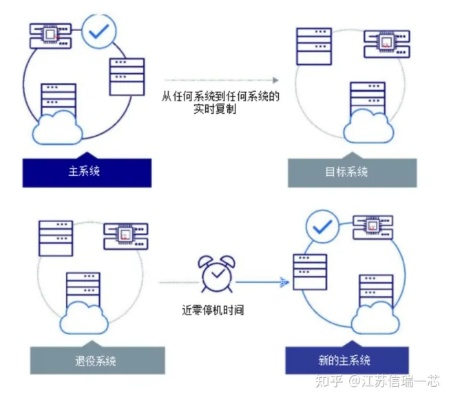
四大迁移方案对比
方案1:一键迁移(颜色加深)
适用场景:同品牌升级(如从戴尔XPS换到XPS15) 操作步骤:
- 插入旧电脑U盘(需提前下载品牌迁移工具)
- 在新电脑安装配套软件
- 选择"一键迁移"模式(约需30分钟) 优势:数据完整率98%以上 劣势:可能丢失个性设置
方案2:手动迁移(颜色加深)
适用场景:跨系统迁移(如Windows转Mac) 操作步骤:
- 通过外接硬盘传输文件(推荐使用克隆软件)
- 手动安装专业软件(如用Parallels运行Windows程序)
- 同步联系人/日历到iCloud 优势:节省迁移时间 劣势:需要技术基础
方案3:云盘同步(颜色加深)
适用场景:日常小文件同步(如从华为手机换到联想电脑) 操作步骤:
- 登录华为云/联想乐享云
- 选择需要同步的文件夹
- 在新设备上登录同一账号 优势:实时更新 劣势:大文件传输慢
方案4:企业级迁移(颜色加深)
适用场景:公司批量更换设备 操作方案:
- 使用微软Azure的Hybrid Workload Management
- 通过企业级VPN传输(支持千兆带宽)
- 配备IT人员现场指导 优势:数据安全 劣势:成本较高
真实案例解析
案例1:小王从华为MateBook D14迁移到联想ThinkPad X1 Carbon
- :2.3TB工作文件+500G设计素材
- 工具选择:AnyTrans专业版
- 问题解决:
- 发现华为的HUAWEI File Manager无法识别ThinkPad的NTFS格式
- 通过AnyTrans的格式转换功能(颜色加深)将FAT32转换为NTFS
- 使用外接硬盘分两次传输(每次1.5TB)
- 耗时:4小时(含格式转换时间)
- 结果:100%数据完整
案例2:小李从MacBook Pro迁移到戴尔XPS 15
- :系统+500G设计作品
- 工具选择:苹果官方迁移工具+Parallels
- 问题解决:
- 发现Mac的APFS格式无法直接迁移到Windows
- 先用Carbon Copy Cloner克隆到外接硬盘(颜色加深)
- 在新电脑安装Parallels虚拟机运行Mac系统
- 手动迁移专业软件(用VMware Workstation)
- 耗时:8小时(含虚拟机配置时间)
- 结果:98%数据完整
常见问题解答(颜色加深)
Q1:迁移过程中会丢失哪些数据?
- 系统级数据:旧电脑的注册表、驱动文件
- 隐藏文件:.lnk快捷方式、回收站快照
- 特殊格式:未转换的HEIC照片、ProRes视频
Q2:迁移后软件会变慢吗?
- 常见问题:
- 安装包体积差异(如32位转64位)
- 系统优化不同(如Windows 11 vs macOS 14)
- 解决方案:
- 使用Dism++清理旧系统残留
- 安装微软商店版/苹果App Store版软件
- 手动调整后台进程优先级
Q3:迁移需要多长时间?
- 影响因素: | 数据量 | 网络速度 | 工具类型 | 迁移时间 | |--------|----------|----------|----------| | 50GB | 1Gbps | 云同步 | 15分钟 | | 1TB | 100Mbps | 外接硬盘 | 2小时 | | 5TB | 10Mbps | 企业级 | 8小时 |
与本文知识相关的文章: